
Comment consulter le rapport de tracking ?
Mise à jour le 28 novembre 2026
Le rapport de tracking présente les résultats de votre campagne, en chiffres et en graphiques : combien de destinataires l’ont reçue, l’ont ouverte, ont cliqué ou se sont désabonnés. Il est le même dans le logiciel et dans l’application web.
Logiciel
Ouvrez votre campagne, puis cliquez sur “Rapport de tracking” dans la colonne de gauche (étape “5 Résultats”) :
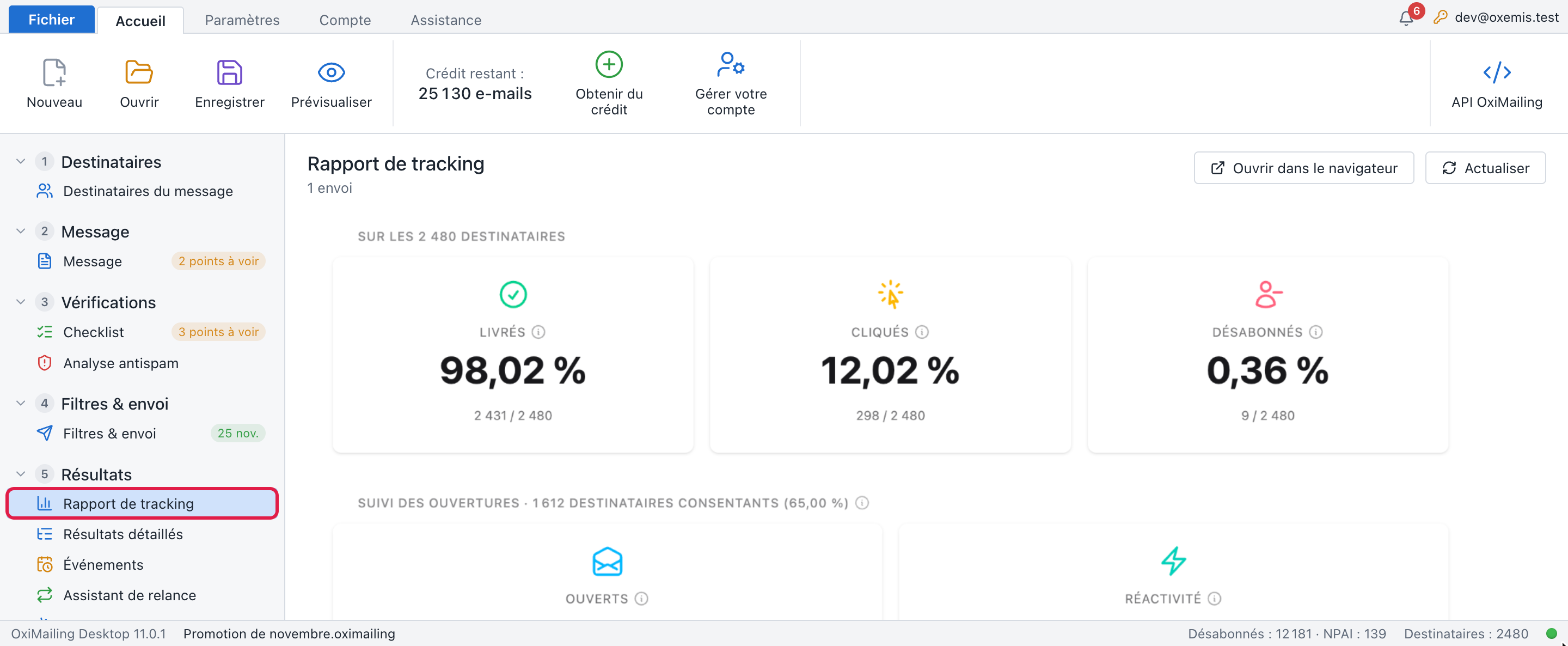
- “Actualiser” va chercher les derniers résultats ;
- si la campagne est partie en plusieurs envois, la liste “Tous les envois” limite le rapport à l’un d’eux ;
- “Ouvrir dans le navigateur” affiche le même rapport dans votre navigateur. Son adresse peut être copiée et envoyée, par exemple à un collègue : il pourra consulter le rapport sans se connecter.
Dans la même étape, “Cartographie des clics” affiche votre message avec, sur chaque lien, sa part des clics : vous voyez d’un coup d’œil les zones qui intéressent le plus vos lecteurs.
Application web
Dans le menu de gauche, cliquez sur “Statistiques”, puis sur “Rapport →” en face de votre campagne :
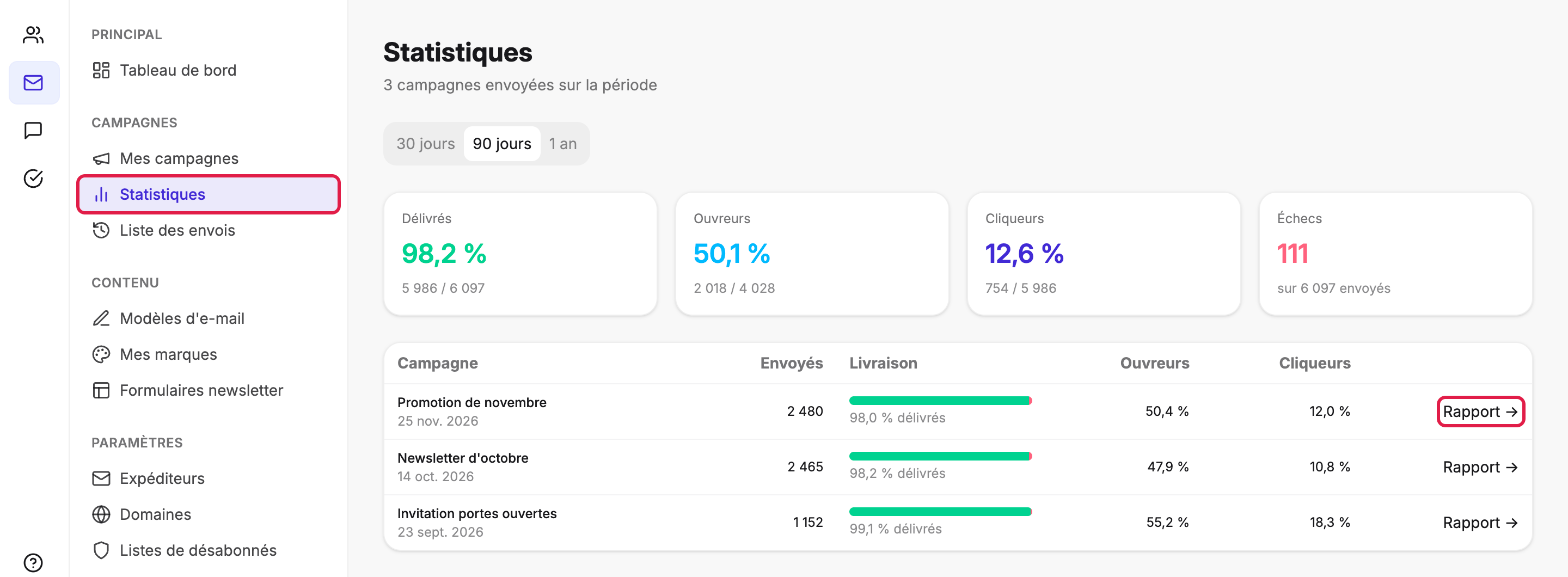
Vous ne trouvez pas votre campagne ? Elle a peut-être été envoyée il y a longtemps : choisissez une période plus longue (“30 jours”, “90 jours” ou “1 an”).
Le rapport s’affiche dans l’onglet “Rapport”. Si la campagne est partie en plusieurs envois, la liste “Tous les envois”, au-dessus du rapport, le limite à l’un d’eux. L’onglet “Détail” donne les résultats destinataire par destinataire : Comment consulter les données détaillées du tracking ?
Le bouton “Partager le rapport”, en bas de page, copie un lien vers le rapport : toute personne qui a ce lien peut le consulter, sans se connecter.
Les chiffres clés
En haut du rapport, les chiffres essentiels de la campagne :
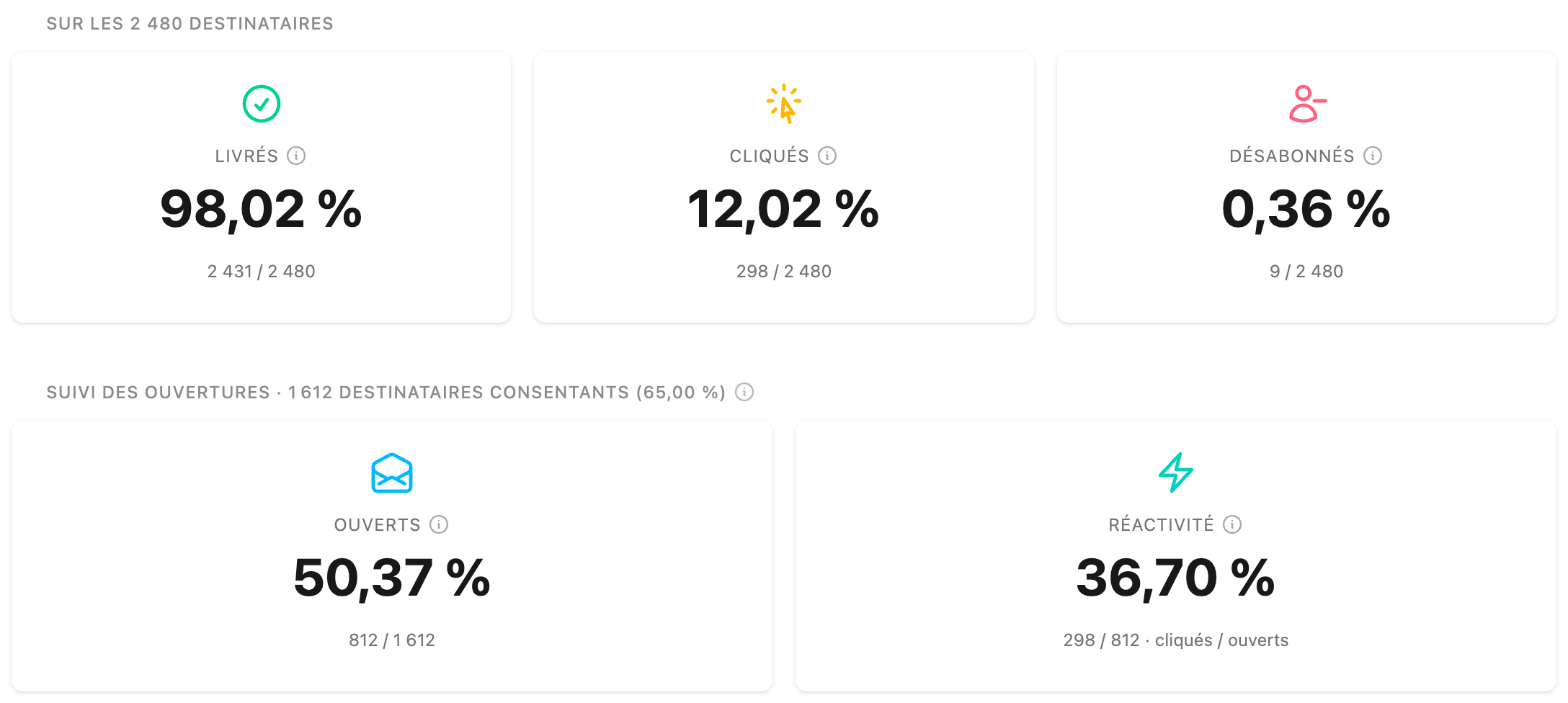
- Livrés : les messages acceptés par la messagerie de vos destinataires ;
- Cliqués : les destinataires qui ont cliqué au moins une fois sur un lien du message ;
- Désabonnés : ceux qui se sont désabonnés à partir de ce message ;
- Ouverts : les destinataires qui ont ouvert le message ;
- Réactivité : parmi ceux qui ont ouvert le message, la part de ceux qui ont cliqué.
Les ouvertures ne sont mesurées que pour les destinataires qui ont accepté le suivi des ouvertures : les pourcentages “Ouverts” et “Réactivité” sont calculés sur eux seuls. Pour en savoir plus : RGPD 2026 : consentement au suivi des ouvertures
Les graphiques
Viennent ensuite les graphiques, par exemple l’analyse globale :
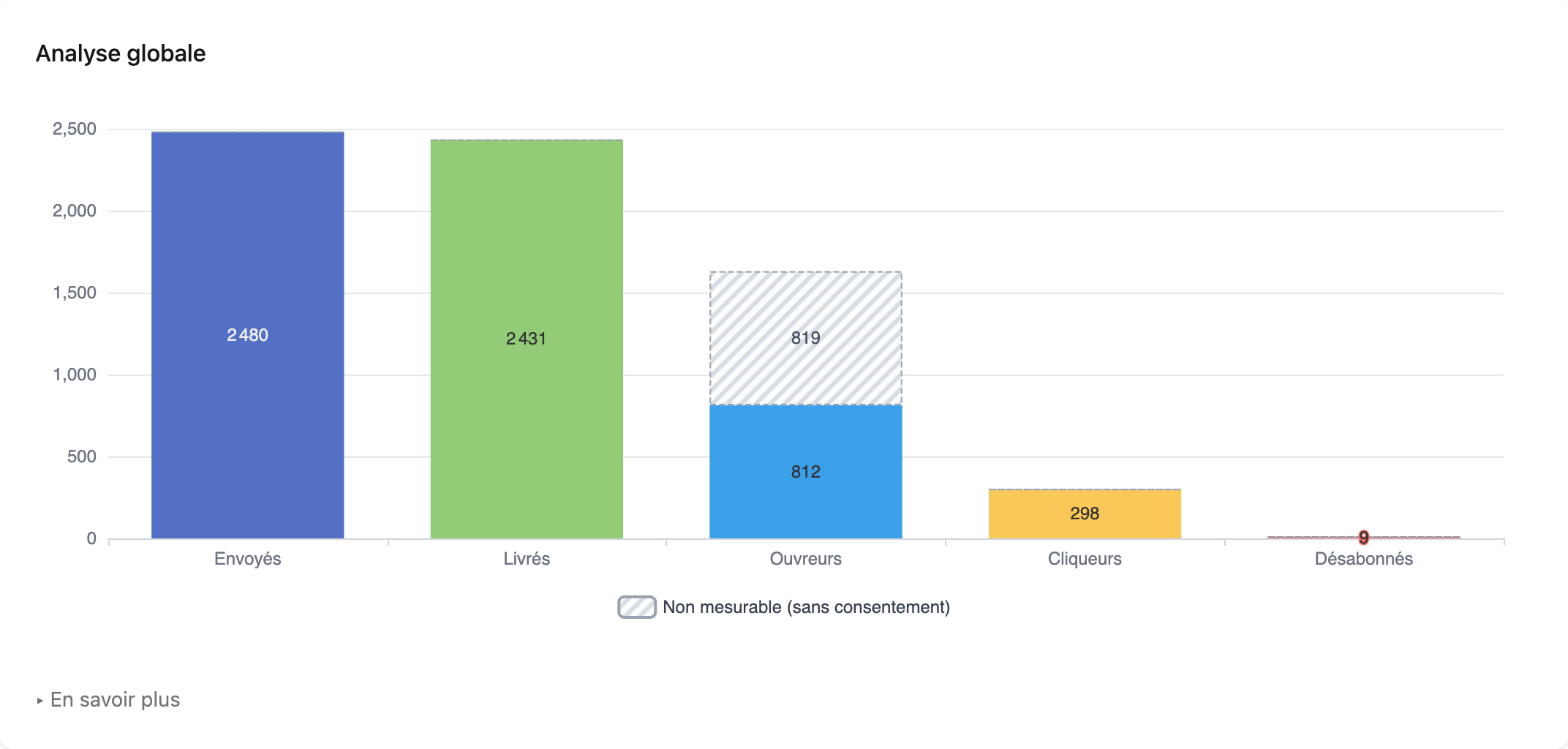
La partie hachurée correspond aux destinataires dont l’ouverture ne peut pas être mesurée, faute de consentement.
Le rapport présente aussi :
- l’analyse des clics : la part de chaque lien ;
- la géolocalisation de vos lecteurs ;
- l’analyse par jour de la semaine et par heure : les moments où vos destinataires lisent vos messages ;
- l’évolution dans le temps, jour par jour puis en détail ;
- les outils de lecture (Gmail, Outlook…) et les systèmes d’exploitation.
Sous chaque graphique, “En savoir plus” explique comment le lire.