Comment consulter les données détaillées du tracking ?
Mise à jour le 28 novembre 2026
Logiciel
Ouvrez votre campagne, puis cliquez sur “Résultats détaillés” ou “Événements” dans l’étape “5 Résultats” de la colonne de gauche.
Résultats détaillés
Vous y retrouvez tous les destinataires de la campagne, avec leurs ouvertures, leurs clics et leur statut (désabonné, NPAI…) :
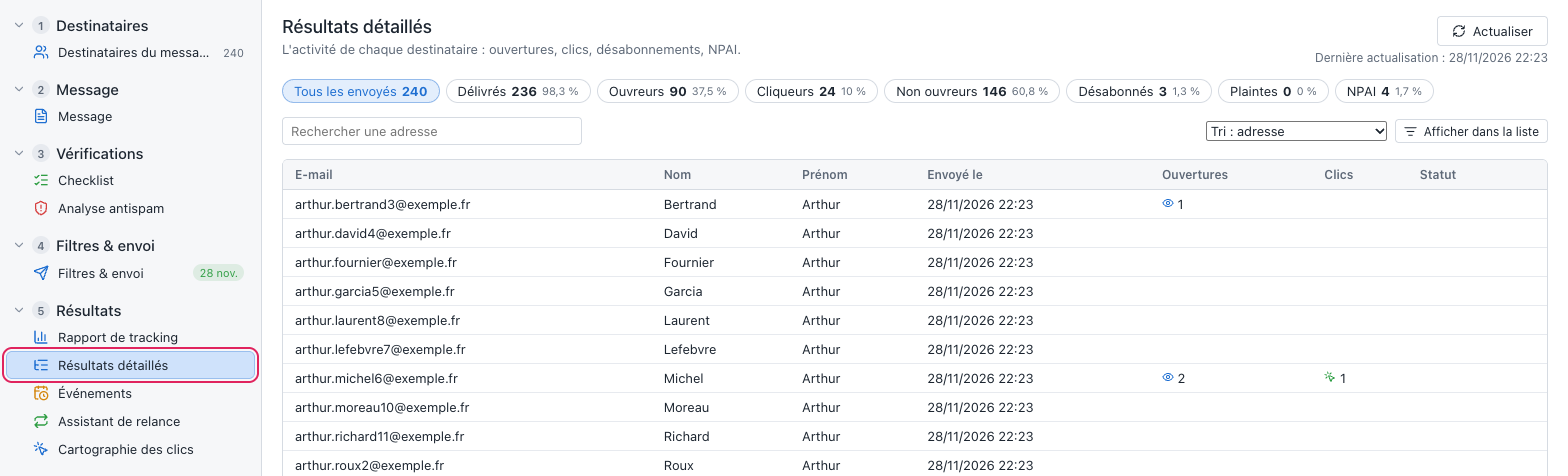
- Les boutons du haut (“Délivrés”, “Ouvreurs”, “Cliqueurs”, “Non ouvreurs”, “Désabonnés”, “NPAI”…) filtrent la liste.
- “Afficher dans la liste” retrouve ces destinataires dans la liste de la campagne (étape “1 Destinataires”) : pratique pour les surligner ou les exporter.
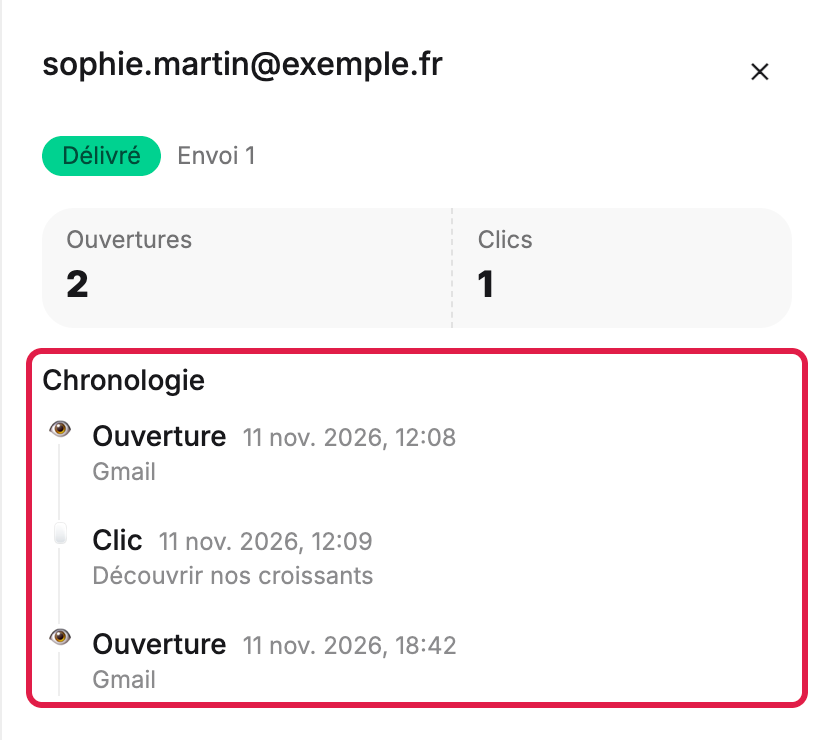
- Double-cliquez sur un destinataire pour voir ses événements.
Événements
La page “Événements” liste les ouvertures, les clics, les désabonnements et les NPAI, du plus récent au plus ancien. Vous pouvez la filtrer par destinataire, par type d’événement ou par lien (pour obtenir la liste des personnes qui ont cliqué sur un lien de votre message, par exemple).
Pour relancer les non-ouvreurs ou les cliqueurs, voyez aussi l‘“Assistant de relance”, dans la même étape.
Application web
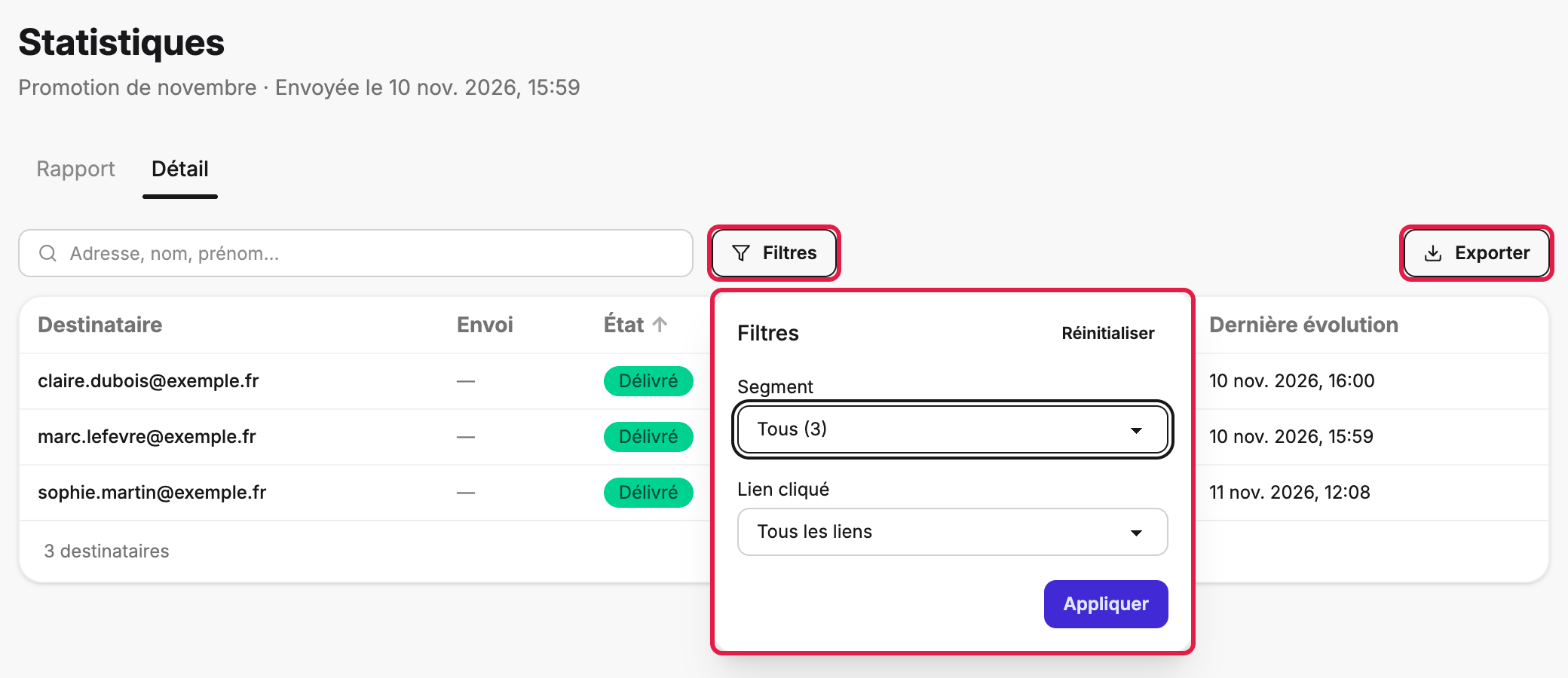
Allez dans “Campagnes” > “Statistiques”, ouvrez votre campagne puis l’onglet “Détail”.
Vous y retrouvez tous vos destinataires, répartis en segments : “Délivrés”, “Ouvreurs”, “Cliqueurs”, “Non ouvreurs”, “Désabonnés”, “Échecs”…
Le panneau “Filtres” vous permet de filtrer la liste par segment, par envoi (si la campagne en compte plusieurs) ou par “Lien cliqué” (pour obtenir la liste des personnes ayant cliqué sur un lien de votre message par exemple). Le bouton “Exporter” vous permet de récupérer ces résultats.
Cliquez sur un destinataire pour afficher la “Chronologie” de ses ouvertures et de ses clics :