
Comment insérer des émojis dans un sujet ?
Mise à jour le 28 novembre 2026
Un émoji 🥳 attire l’œil dans une boîte de réception. Vous pouvez en ajouter un dans l’objet de votre message en deux clics.
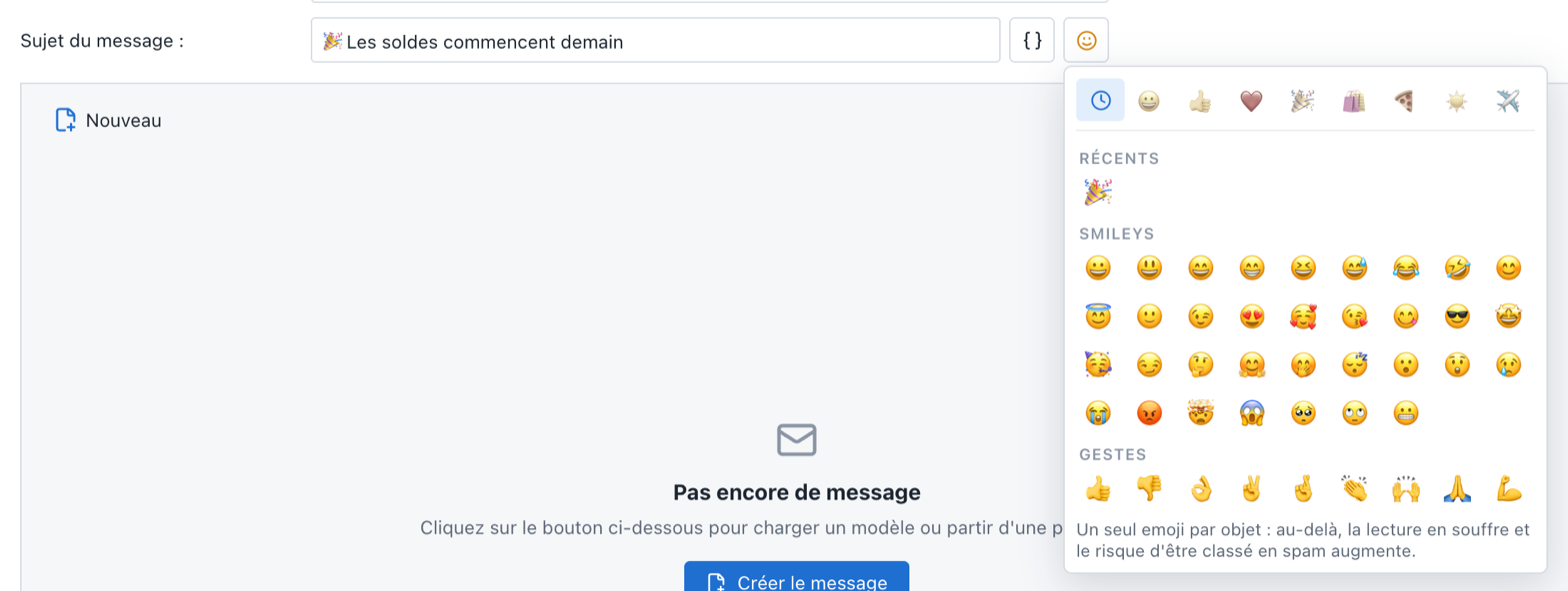
Dans le logiciel
- Ouvrez la page “Message” de votre campagne.
- Cliquez dans “Sujet du message”, à l’endroit où vous voulez placer l’émoji.
- Cliquez sur le bouton en forme de sourire, à droite du champ, puis choisissez votre émoji.
Dans l’application web
- Ouvrez votre campagne.
- Cliquez dans “Objet”, à l’endroit où vous voulez placer l’émoji.
- Cliquez sur “Emoji”, à droite du champ, puis choisissez votre émoji.
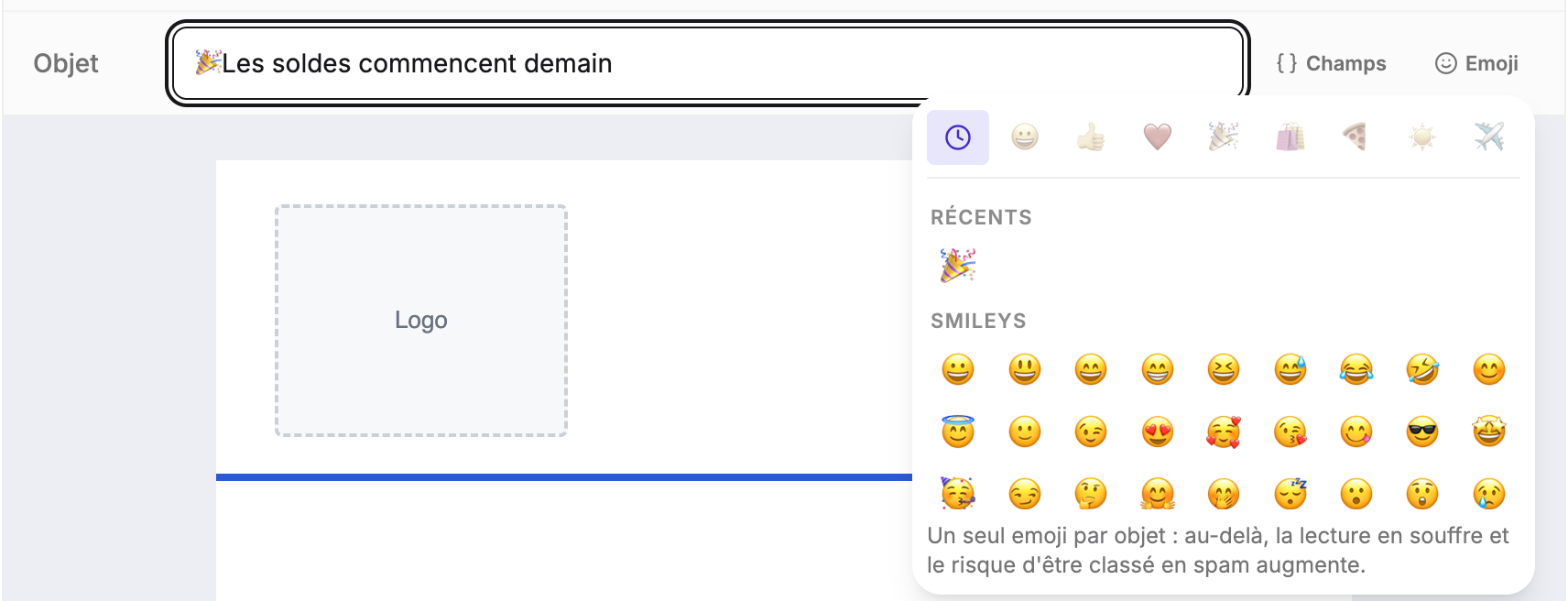
Les émojis sont rangés par thème : smileys, gestes, symboles, fêtes, commerce, nourriture, nature et météo, voyages et loisirs. Les onglets du haut mènent directement à chaque thème, et vos derniers émojis utilisés restent en tête de liste (“Récents”).
Vous pouvez aussi coller un émoji copié ailleurs, ou ouvrir le panneau d’émojis de votre ordinateur : touche Windows + point (.) sous Windows, Ctrl + Cmd + Espace sur Mac.
Nos conseils
Certains symboles s’affichent sous forme d’images dans les messageries (iPhone, Outlook…). Par exemple, les “cartes à jouer” (cœur, trèfle…) :

⚠️ Il y a cependant quelques règles à suivre :
-
N’en utilisez pas plus d’un par objet : la multiplication des symboles gêne la lecture et augmente le risque d’être classé en spam !
-
Nos tests montrent que ces caractères s’affichent bien dans la plupart des messageries. Certains anciens logiciels de messagerie et téléphones les affichent toutefois mal. Adaptez leur usage à vos destinataires.
N’hésitez pas à contacter le support si vous avez des questions à ce sujet.