
Comment utiliser un modèle (template) ?
Mise à jour le 28 novembre 2026
La conception d’un message pour une campagne d’e-mailing est parfois une opération délicate. Il faut souvent une touche professionnelle que seul un graphiste peut vous apporter (c’est son métier !). Néanmoins, grâce à OxiMailing et à tous ses outils, vous allez vite vous rendre compte que la création d’un message efficace est à la portée de tous. Commençons par trouver l’inspiration…
OxiMailing vous donne accès à une bibliothèque de modèles (également appelés “templates”). Tous ces modèles sont entièrement personnalisables dans l’éditeur, et ils s’adaptent tous automatiquement à l’écran sur lequel ils sont lus (smartphones, tablettes, ordinateurs…) !
Comment partir d’un modèle ?
Logiciel
Dans votre campagne, étape “2 Message”, cliquez sur “Nouveau” : l’éditeur s’ouvre sur le choix d’un point de départ.
Application web
Dans votre campagne, cliquez sur “Créer un message” : l’éditeur s’ouvre sur le choix d’un point de départ.
Vous pouvez aussi préparer un modèle réutilisable depuis “Modèles d’e-mail”, puis “Nouveau message”.
Choisissez ensuite votre point de départ :
- “Canevas” : des mises en page prêtes à remplir, à vos couleurs si vous avez enregistré votre marque ;
- “Modèles” : la galerie de modèles prêts à l’emploi ;
- “Mes modèles” : ceux que vous avez enregistrés.
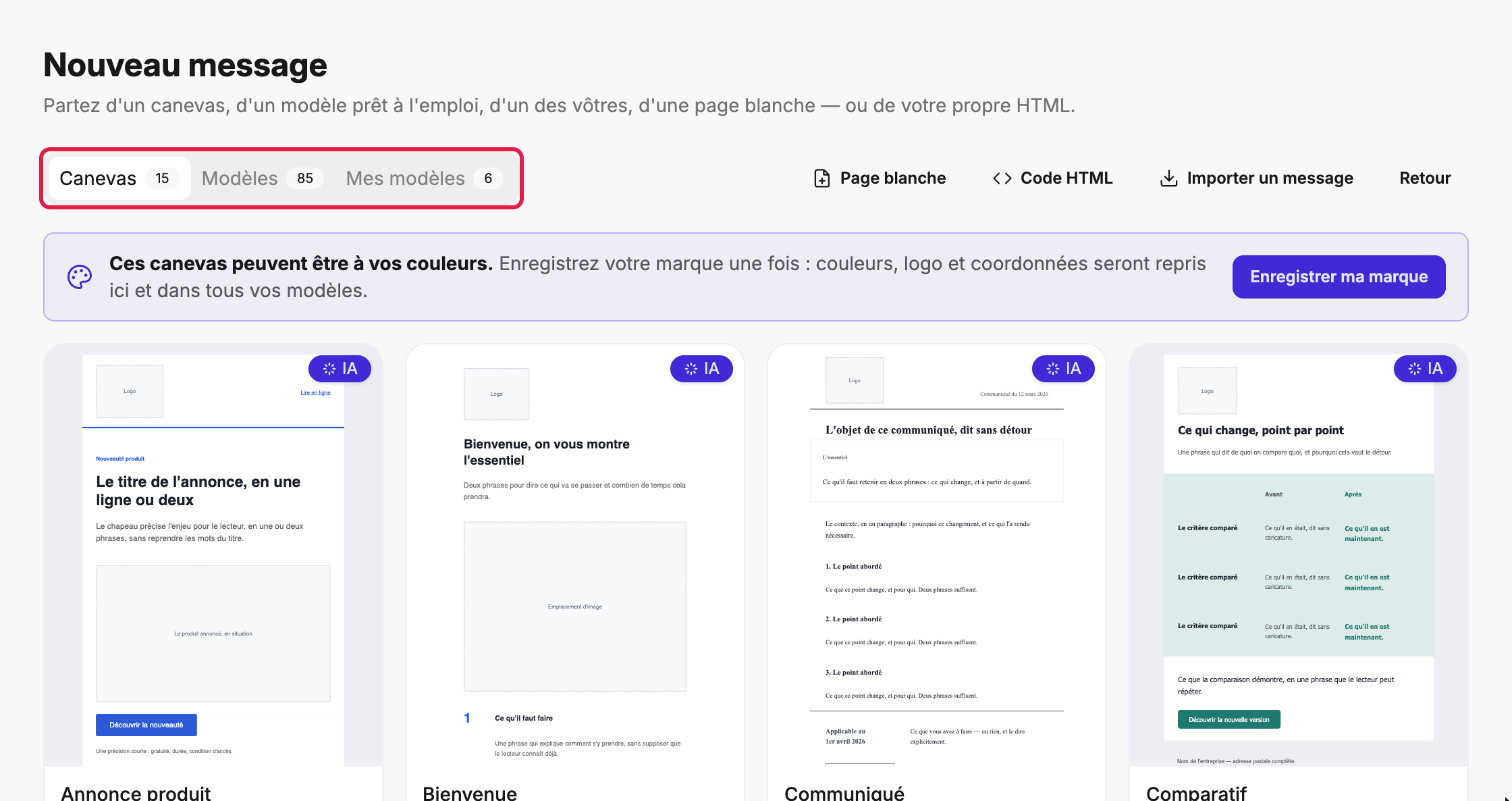
Cliquez sur le modèle de votre choix : il s’ouvre dans l’éditeur.
Puis-je modifier les textes et les images facilement ?
Oui ! Tout le contenu du modèle peut être modifié.
Vous pouvez donc le personnaliser en éditant les textes et les images déjà présents ou en ajoutant de nouveaux blocs de textes, d’images, etc. Voir par exemple : Dans un message, comment ajouter une image ?
Et après ?
Logiciel
Une fois vos modifications terminées, cliquez sur “Enregistrer”, puis fermez la fenêtre de l’éditeur : le message apparaît dans l’étape “2 Message”. Vous pourrez toujours y revenir en cliquant sur “Modifier”.
💡 Pour réutiliser ce message dans une nouvelle campagne, utilisez “Fichier” > “Enregistrer sous…” : la copie reprend le message, l’expéditeur et les destinataires, sans les résultats des envois.
Application web
Une fois vos modifications terminées, cliquez sur “Enregistrer” puis sur “Revenir à la campagne”. Vous pourrez toujours retourner dans l’éditeur avec le bouton “Modifier” sous l’aperçu du message.
💡 Pour réutiliser ce message dans une nouvelle campagne, dupliquez votre campagne (bouton “Dupliquer” sur sa ligne dans “Mes campagnes”) : la copie reprend le message, l’objet, l’expéditeur et les destinataires.