
OxiMailing
Comment utiliser une page HTML existante comme message ?
Mise à jour le 28 novembre 2026
Logiciel
Dans votre campagne, étape “2 Message”, cliquez sur “Nouveau” : l’éditeur s’ouvre sur le choix d’un point de départ.
Application web
Dans votre campagne, cliquez sur “Créer un message” : l’éditeur s’ouvre sur le choix d’un point de départ.
Cliquez sur “Code HTML” :
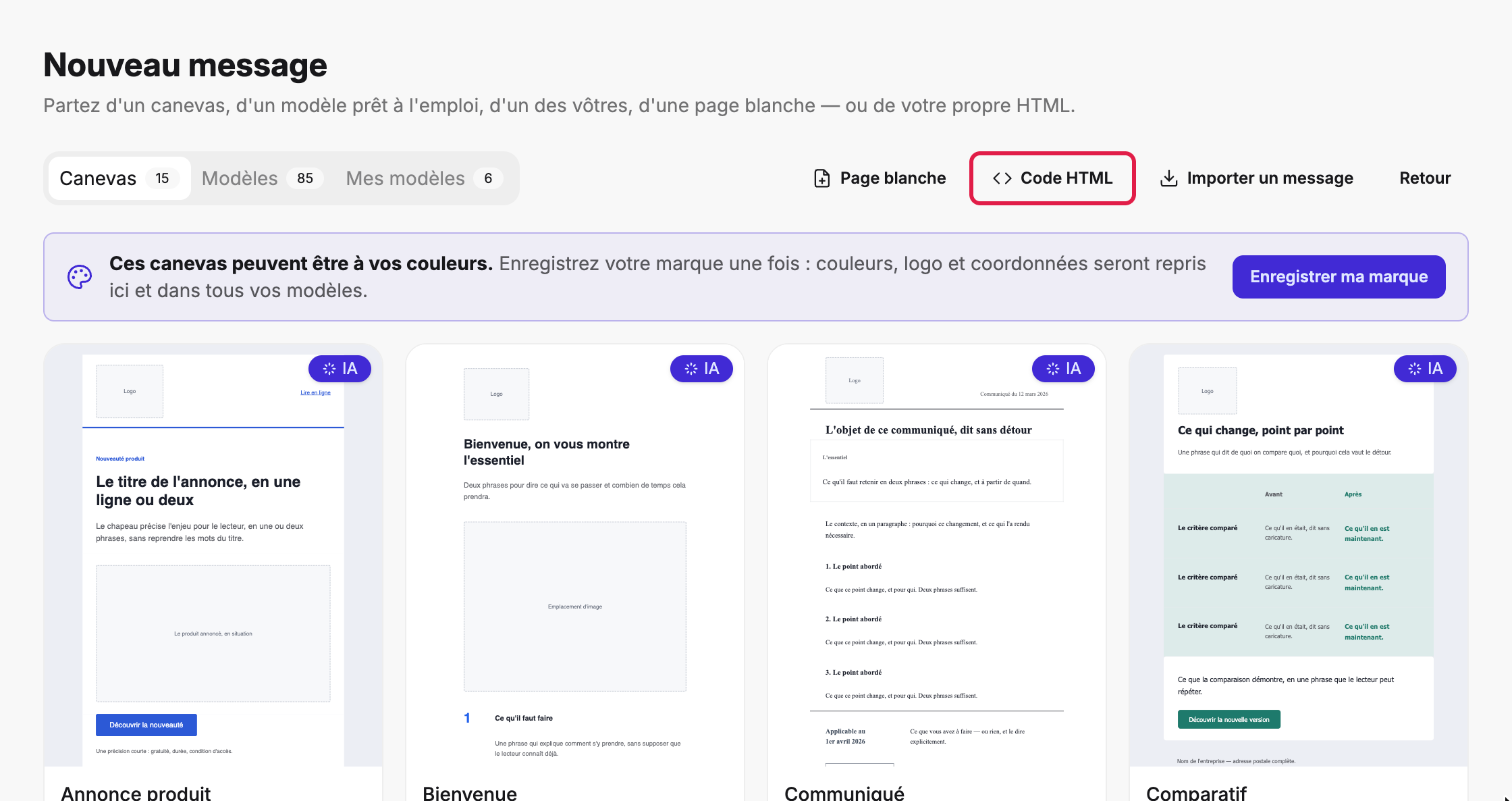
Dans l’éditeur de code, cliquez sur “Importer”, puis choisissez :
- “Depuis un fichier” : un fichier .html, ou une archive .zip contenant la page et ses images ;
- “Depuis une adresse” : l’adresse de la page, si elle est en ligne.
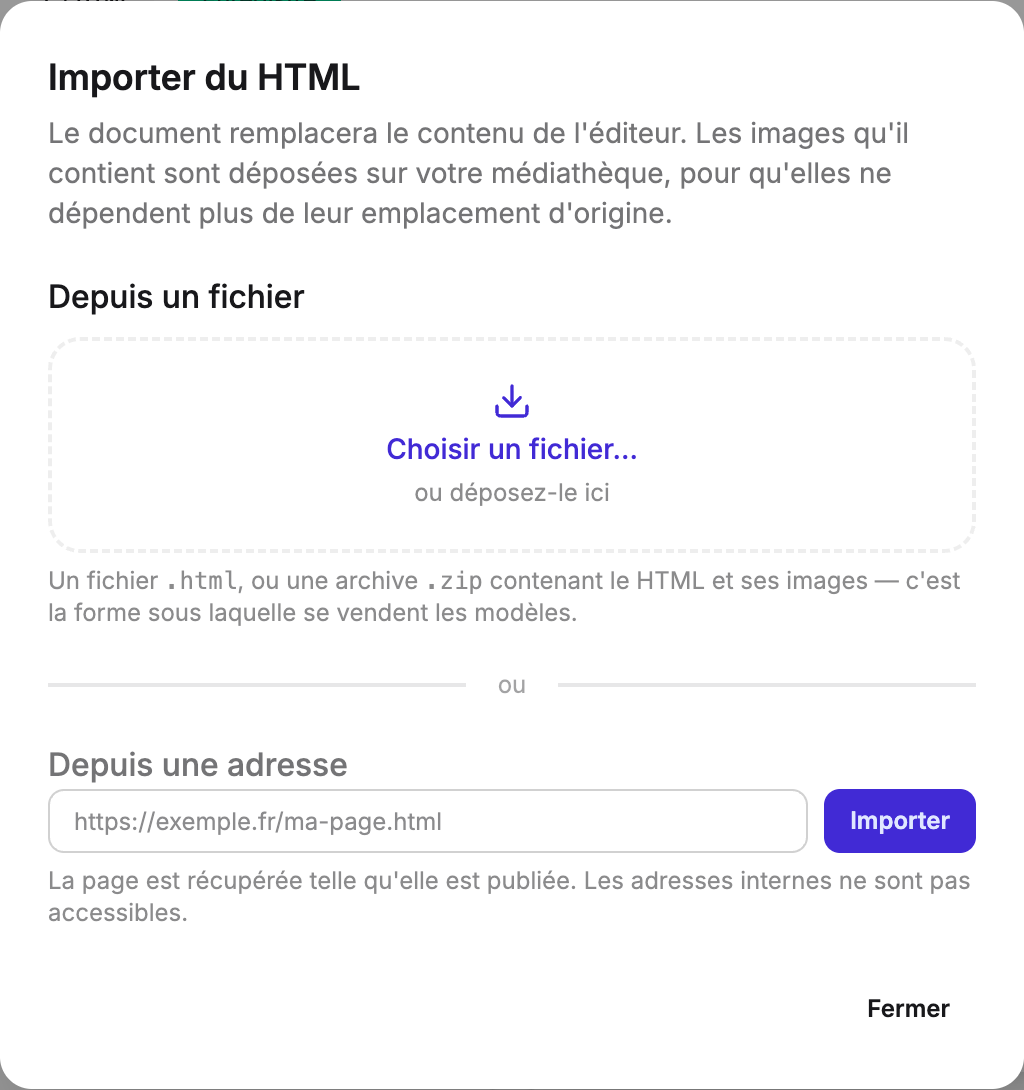
Les images de la page sont copiées dans votre espace de stockage : elles ne dépendent plus de leur emplacement d’origine.
💡 Nous vous recommandons cependant de créer vos messages directement dans l’éditeur d’OxiMailing : il produit un code HTML qui s’adapte à tous les écrans et qui suit les évolutions des messageries.