
Dans un message, comment personnaliser une image en fonction d'un champ de la liste des destinataires ?
Mise à jour le 28 novembre 2026
Dans OxiMailing, vous pouvez personnaliser votre message à l’aide de champs (Personnaliser le message). Vous pouvez aussi personnaliser une image : chaque destinataire voit alors la sienne !
Dans quel cas est-ce utile ?
Imaginez que vous vouliez envoyer à vos clients les coordonnées de leur commercial attitré. Vous utilisez pour cela des champs contenant le nom du commercial, son numéro de téléphone, etc.
La personnalisation des images vous permet d’ajouter aussi la photo du commercial, différente selon le destinataire !
Quels sont les prérequis ?
Les images doivent déjà être en ligne : sur votre site, ou dans votre espace de stockage OxiMailing.
Chaque destinataire doit ensuite avoir un champ qui contient l’adresse de son image.
Un exemple
Imaginons que vous ayez 3 commerciaux. Leurs photos sont en ligne :
- https://example.com/images/commercial_1.jpg
- https://example.com/images/commercial_2.jpg
- https://example.com/images/commercial_3.jpg


Chaque destinataire a, dans le champ “Photo du commercial”, l’adresse de la photo de son commercial :
| Nom | Photo du commercial | |
|---|---|---|
| marie.dupont@example.com | Dupont | https://example.com/images/commercial_1.jpg |
| paul.durand@example.com | Durand | https://example.com/images/commercial_2.jpg |
Logiciel
Ce champ est une colonne de votre liste de destinataires (étape “1 Destinataires”).
Application web
Ce champ est un champ de vos contacts : créez-le dans le Contact Manager (“Contacts” > “Champs personnalisés”) et renseignez-y, pour chaque contact, l’adresse de sa photo.
Dans l’éditeur
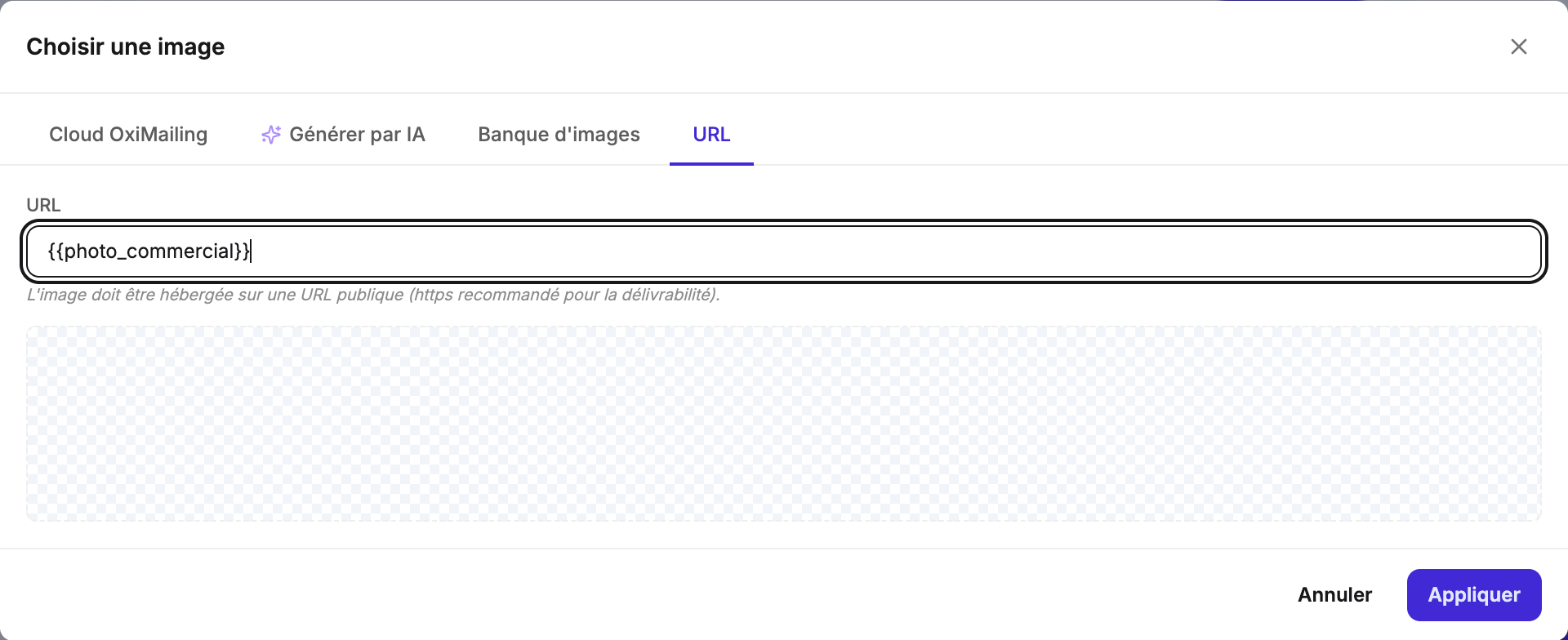
Ajoutez un bloc “Image”, puis, dans ses réglages, survolez l’image et cliquez sur “Modifier”. Dans l’onglet “URL”, saisissez le code du champ entre doubles accolades, par exemple {{photo_commercial}}, puis cliquez sur “Appliquer” :
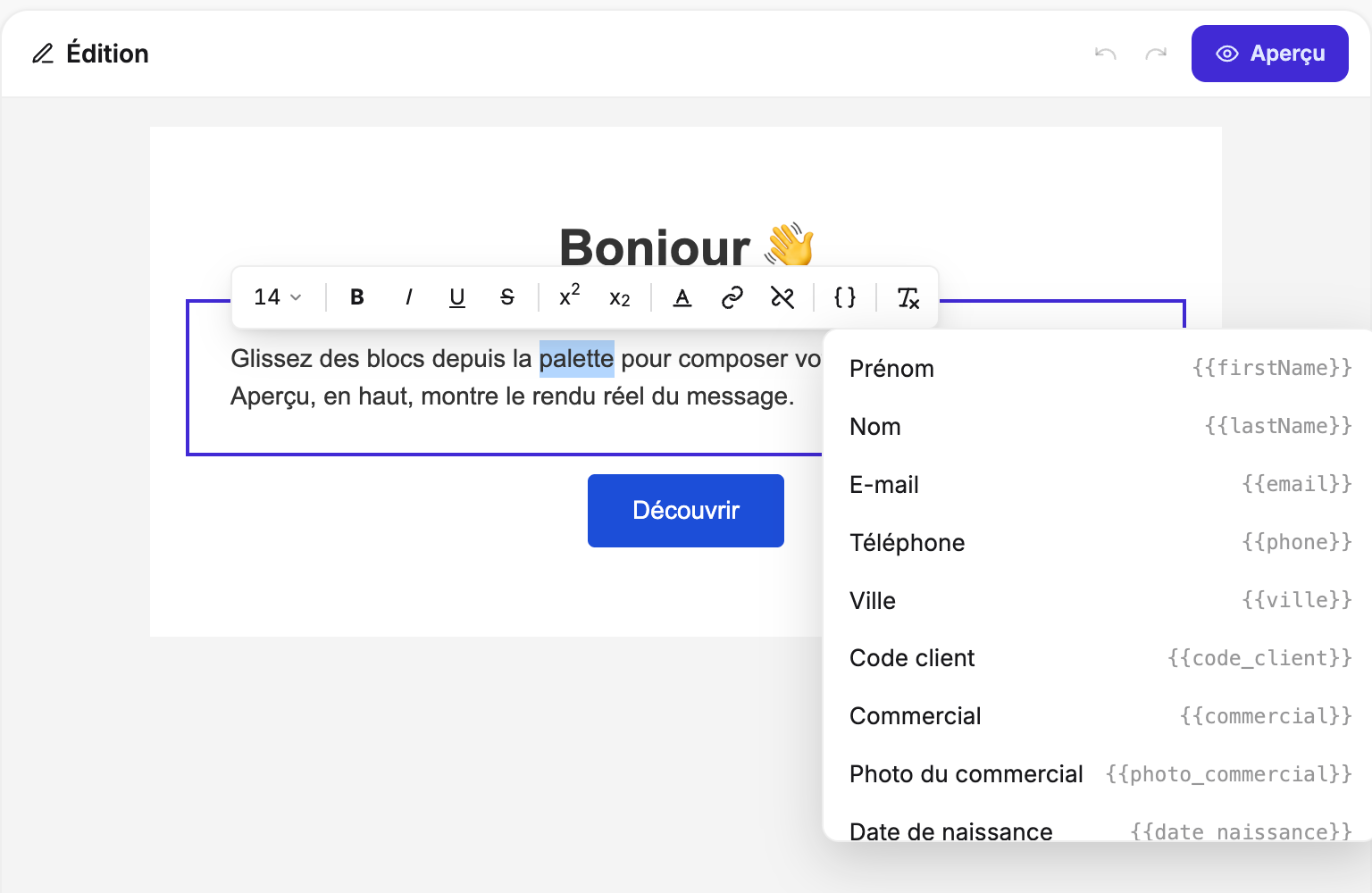
Pour connaître le code exact d’un champ, sélectionnez un texte et cliquez sur le bouton ”{ }” de la barre d’outils : chaque champ y est affiché avec son code.
L’éditeur ne peut pas afficher l’image, puisque son adresse n’est connue qu’à l’envoi. Mais le message sera bien différent selon vos destinataires !
Vous codez directement votre e-mail en HTML ? Utilisez le champ dans l’adresse de l’image : <img src="{{photo_commercial}}">.