
Personnalisation avancée (les fonctions)
Mise à jour le 28 novembre 2026
Cet article concerne uniquement le logiciel OxiMailing.
OxiMailing vous permet de personnaliser votre message avec les champs de votre liste de destinataires (voir Personnaliser le message).
Par exemple, si vous disposez du nom et du prénom de la personne dans votre liste d’adresses, vous pouvez indiquer comme sujet du mail : “À l’attention de {{prenom}} {{nom}}”.
Chaque destinataire recevra un message personnalisé (“À l’attention de Jean Dupont”, par exemple).
Les fonctions de personnalisation vont un cran plus loin : elles choisissent un texte selon des règles (les “contraintes”).
Imaginons que votre liste contienne un champ “Civilité” (Monsieur, Madame…), et que vous souhaitiez créer une fonction “Politesse” qui affiche “Cher Monsieur” ou “Chère Madame” selon la civilité. Les fonctions de personnalisation vous permettent cela !
Comment les utiliser ?
Dans votre campagne, étape “1 Destinataires”, cliquez sur “Fonctions” (à côté de “Colonnes”). Vous pouvez aussi, étape “2 Message”, cliquer sur le bouton d’insertion d’un champ à droite de l‘“Objet”, puis sur “Gérer mes fonctions…” en bas de la liste. Cliquez ensuite sur “Créer une fonction” (ou “Nouvelle”) :
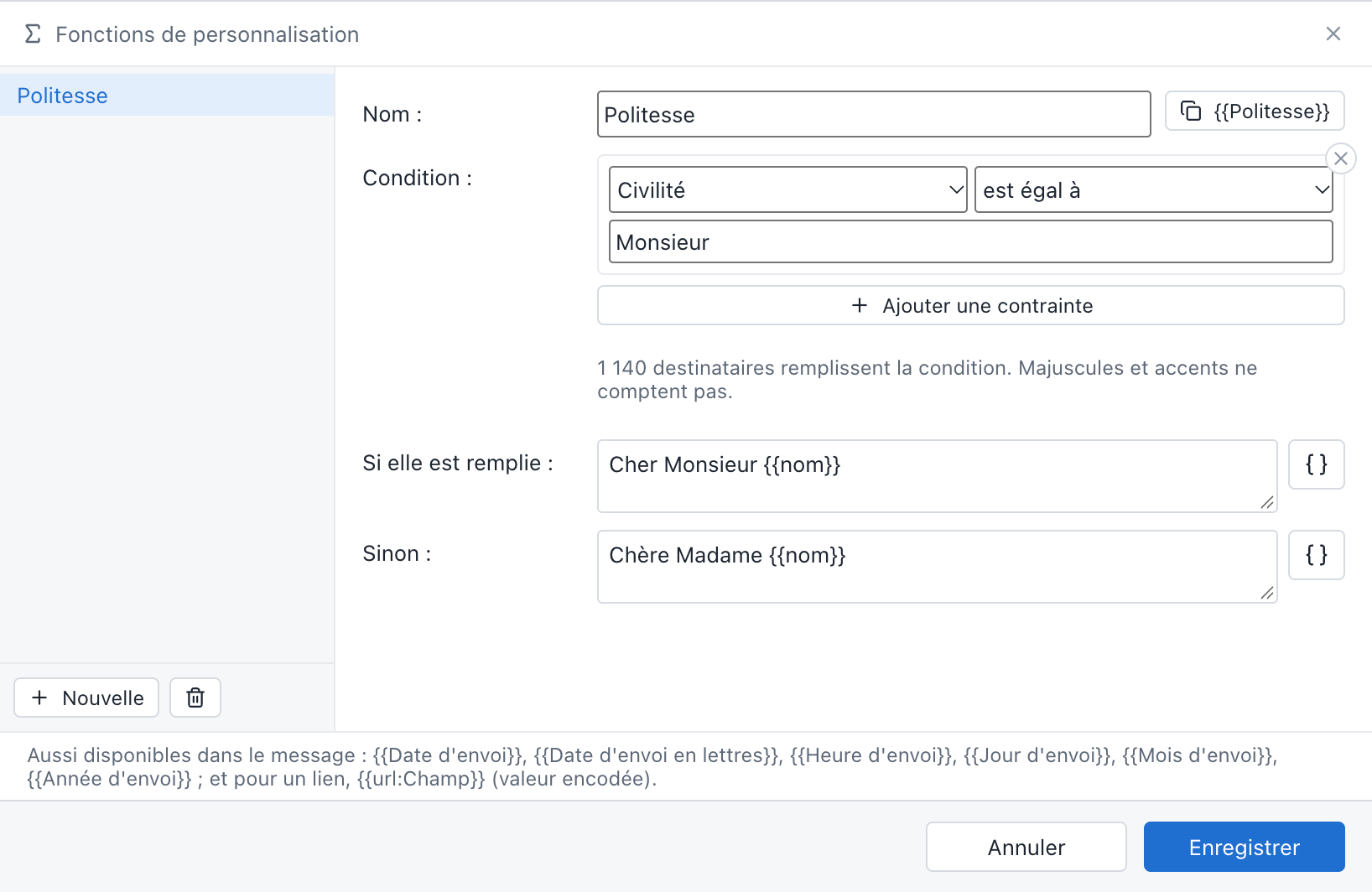
La fonction se définit en trois parties :
- Le nom : c’est lui qui permet d’insérer la fonction dans le message, sous la forme
{{Politesse}}(le bouton à droite du nom copie ce code). - La condition : une ou plusieurs contraintes, chacune formée d’un champ, d’une règle (“est égal à”, “contient”, “commence par”…) et d’une valeur. Les majuscules et les accents ne comptent pas. Le nombre de destinataires qui remplissent la condition s’affiche aussitôt.
- Les textes : celui affiché quand la condition est remplie (“Si elle est remplie”), et celui affiché sinon (“Sinon”). Ils peuvent eux-mêmes contenir des champs.
Pour notre exemple :
- Nom : “Politesse”
- Condition : “Civilité” est égal à “Monsieur”
- Si elle est remplie : “Cher Monsieur
{{nom}}” - Sinon : “Chère Madame
{{nom}}”
Cliquez sur “Enregistrer”. La fonction se trouve ensuite dans la liste des champs (bouton ”{ }” du sujet et de la barre d’outils du texte, dans l’éditeur), comme un champ ordinaire.
À savoir : sont aussi disponibles la date et l’heure d’envoi ({{Date d'envoi}}, {{Date d'envoi en lettres}}, {{Heure d'envoi}}…).