
Comment importer mes destinataires depuis WordPress / WooCommerce ?
Mise à jour le 28 novembre 2026
Cet article concerne uniquement le logiciel OxiMailing.
Dans l'application web : exportez vos clients WooCommerce dans un fichier CSV, puis importez-le dans le Contact Manager (« Mes contacts » > « Importer »).
1 - Obtenir une clé API WooCommerce
Pour qu’OxiMailing puisse se connecter à votre site, il faut que vous l’y autorisiez. Pour cela, vous allez devoir créer une clé API sur votre interface d’administration.
Cela se passe comme ci-dessous :
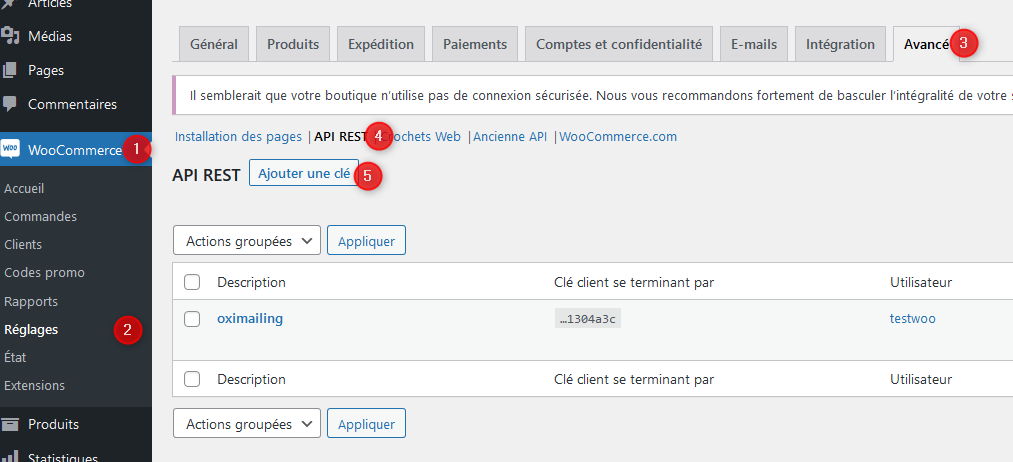
Vous serez invité à donner un nom à votre clé (mettez “OxiMailing” par exemple) et donnez un niveau d’accès (lecture est suffisant).
Votre clé sera ensuite générée (il s’agit en fait d’un couple de clé) :
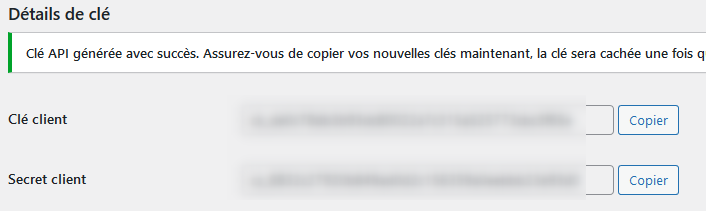
Notez soignement ces informations, vous en aurez besoin par la suite.
💡NB : Si vous avez besoin de les retrouver, ne re-créez pas une nouvelle clé, retournez dans le même menu de WooCommerce et, en dessous de la clé “OxiMailing”, choisissez “voir / modifier”.*
2 - Connecter OxiMailing à WordPress WooCommerce
Muni des deux clés, il vous suffit maintenant d’ouvrir votre campagne et de cliquer sur “Importer…” dans l’étape “1 Destinataires”.
Le connecteur “WooCommerce” est bien visible :
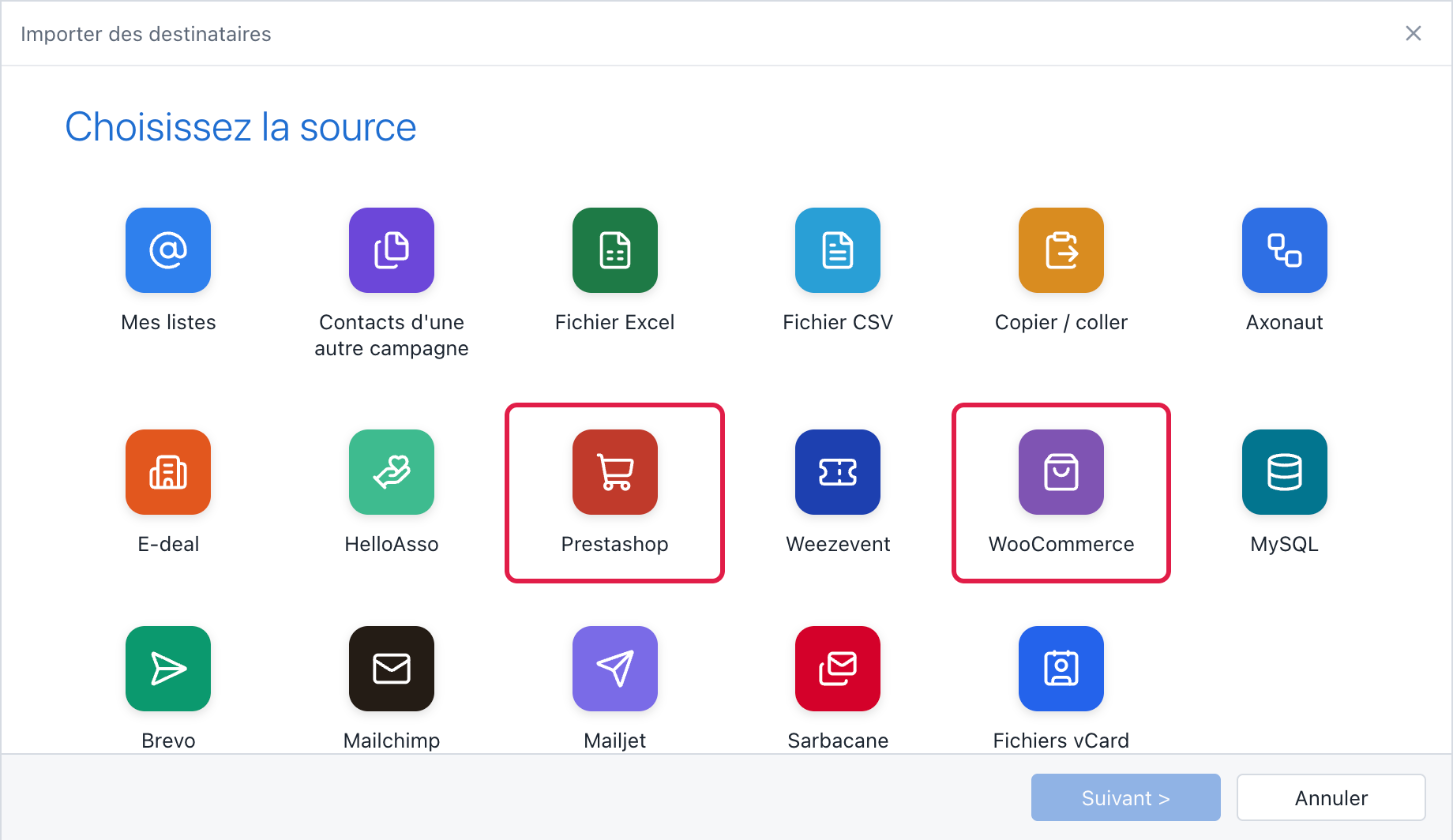
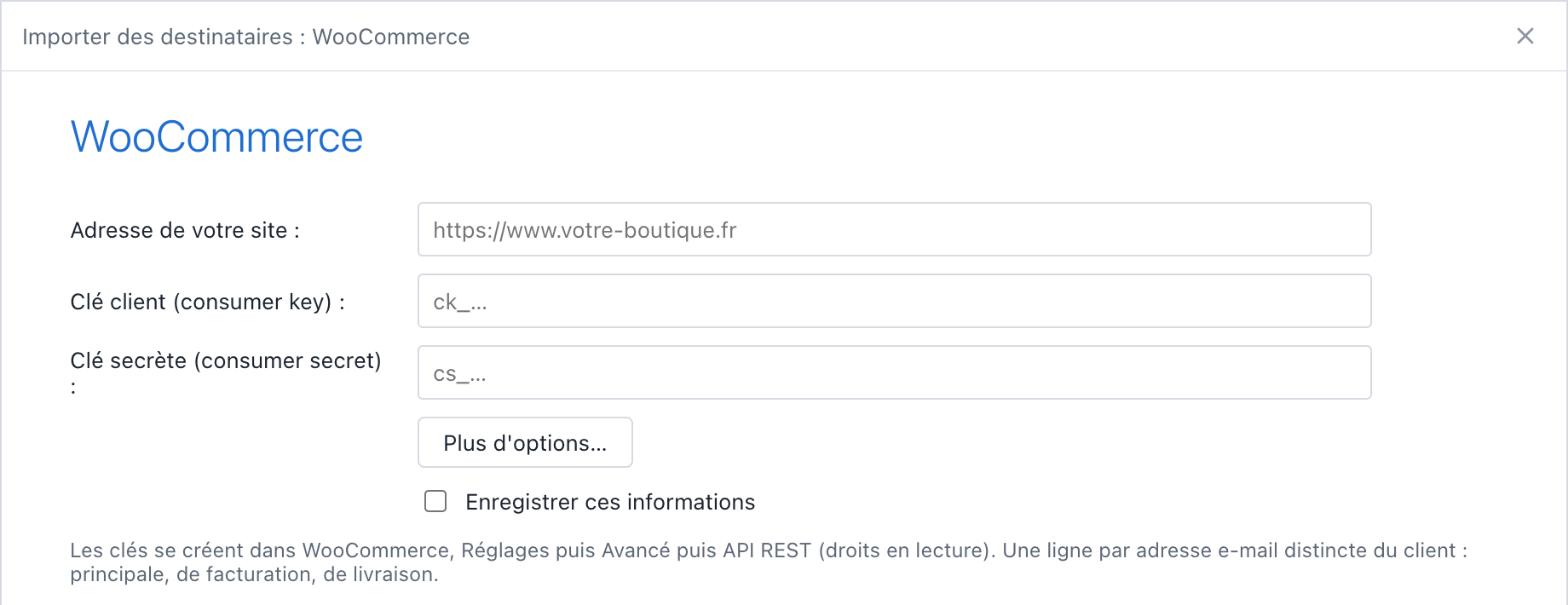
Sélectionnez-le puis entrez les informations demandées :
-
Adresse de votre site sous la forme “https://www.votresite.com/”
-
La clé API (Consumer Key) provenant de l’étape ci-dessus (elle commence normalement par “ck” - Consumer Key)
-
La clé secrète (Consumer Secret) provenant de l’étape ci-dessus (elle commence normalement par “cs”)
Il ne vous reste plus qu’à valider. Les destinataires seront importés automatiquement.
Cochez “Enregistrer ces informations” : la prochaine fois, vous n’aurez pas à les ressaisir. Chaque adresse e-mail distincte d’un client (principale, de facturation, de livraison) donne une ligne.