Utiliser le surlignage
Mise à jour le 28 novembre 2026
Cet article concerne uniquement le logiciel OxiMailing.
Dans l'application web : rassemblez les contacts voulus dans une liste du Contact Manager (« Mes contacts » > « Affecter à une liste »), puis choisissez cette liste dans la section « Destinataires » de la campagne.
Le surlignage permet de marquer certaines lignes de votre liste de destinataires dans une des couleurs proposées. Ces lignes sont alors plus visibles que les autres, et surtout, vous pouvez n’envoyer votre campagne qu’aux destinataires surlignés !
Comment utiliser le surlignage ?
Dans la liste des destinataires (étape “1 Destinataires”), sélectionnez les lignes à surligner, ouvrez le menu “Surligner” et choisissez la couleur :
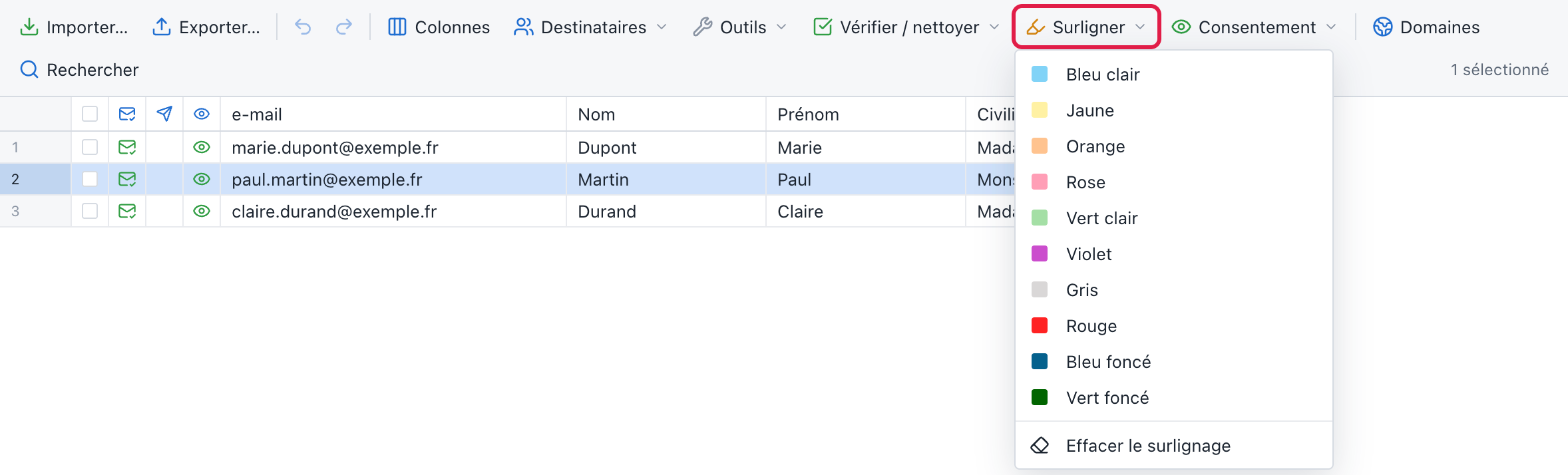
Les destinataires apparaissent alors dans la couleur choisie. “Effacer le surlignage” retire la couleur des lignes sélectionnées.
Pour n’afficher que les lignes surlignées, utilisez “Vérifier / nettoyer” > “Afficher uniquement…”.
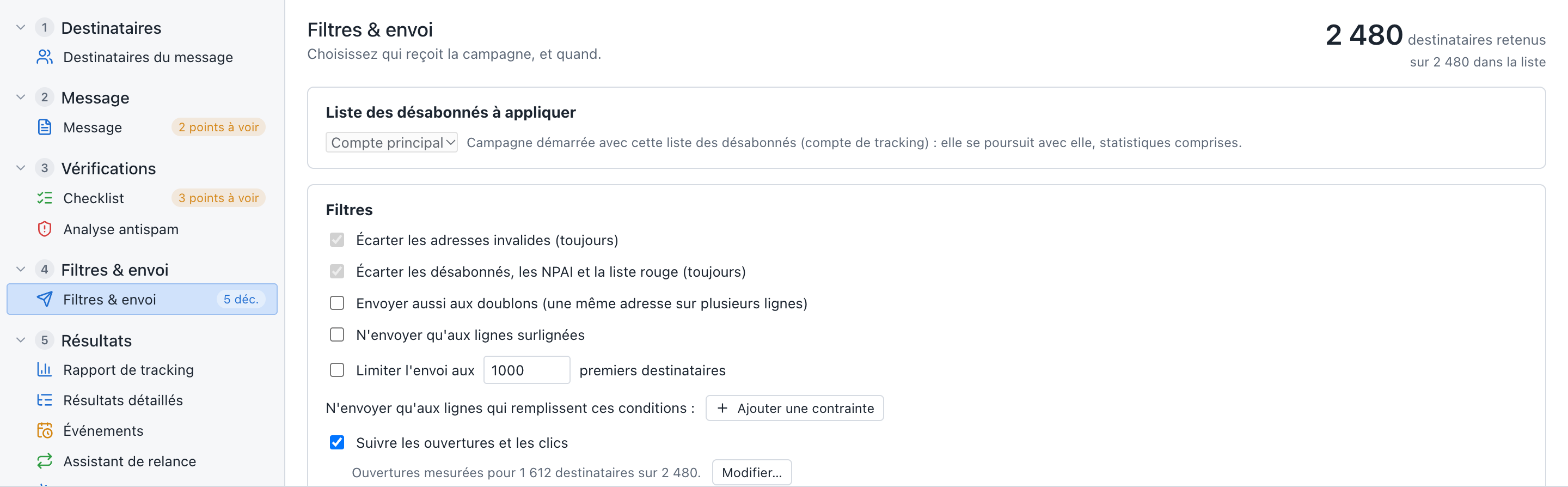
Lors de l’envoi, dans “Filtres & envoi”, cochez “N’envoyer qu’aux lignes surlignées” :